


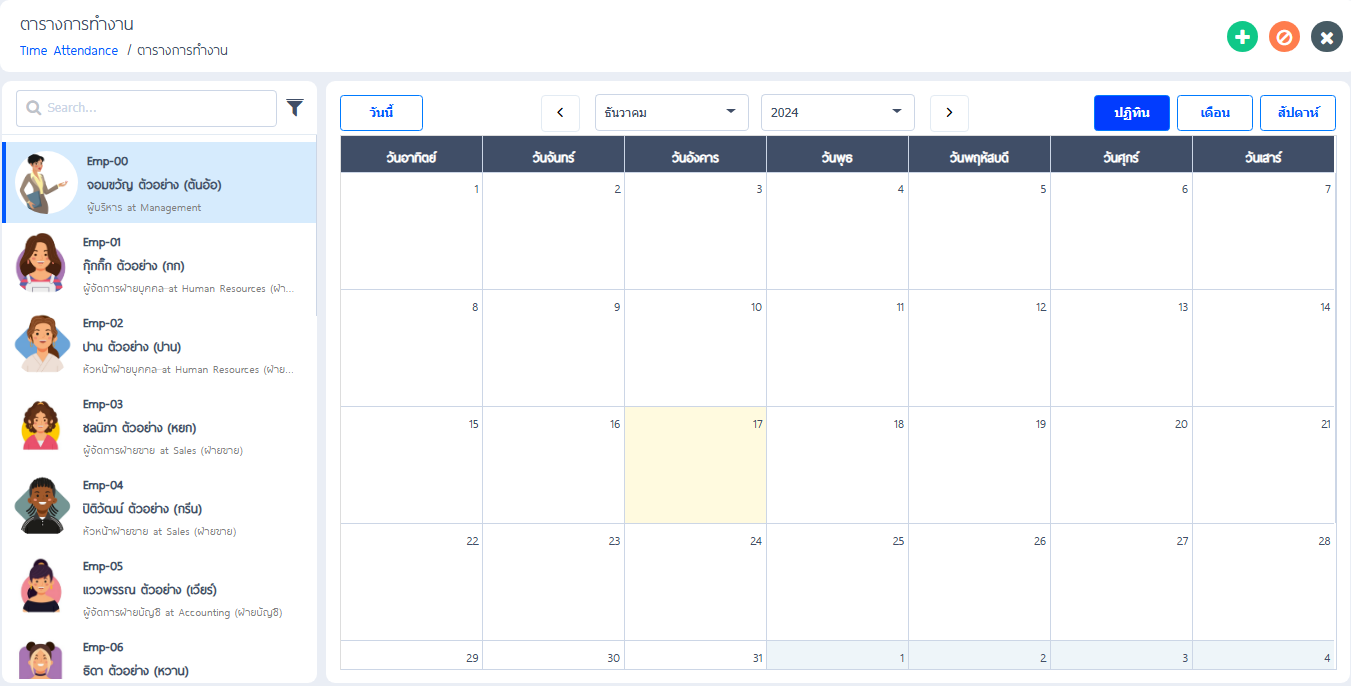
 ไปที่ Time Attendance > หน้าตารางการทำงาน
 จากนั้นจะปรากฏตารางการทำงาน ดังรูป
Click  : เลือกกำหนดตารางการทำงานแบบกลุ่ม จะแสดงหน้าจอ ดังรูป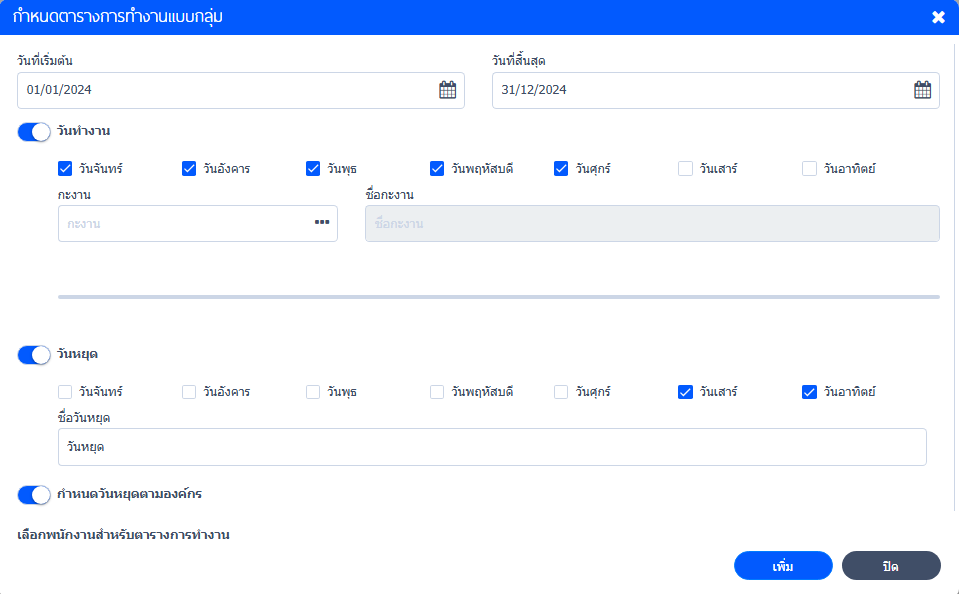
วันที่เริ่มต้น : กำหนดวันที่เริ่มต้นตารางการทำงาน
วันที่สิ้นสุด : กำหนดวันที่สิ้นสุดตารางการทำงาน
วันทำงาน : เลือกวันทำงานที่ต้องการ โดย Click 
กะงาน : กำหนดกะงานที่ต้องการแสดงในตารางการทำงานของพนักงานคนนั้นๆ โดย Click เมื่อเลือกกะงานแล้ว กะงานจะถูกนำมาแสดงให้ทราบ ดังรูป
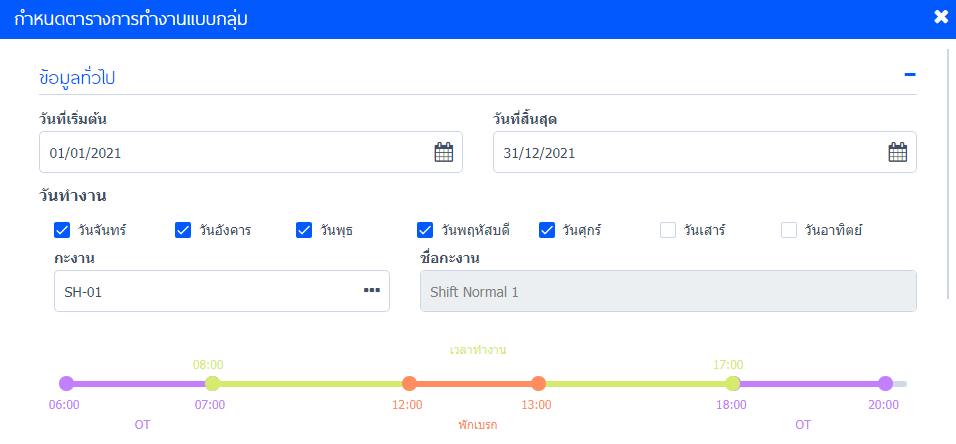
วันหยุด : เลือกวันหยุดที่ต้องการ โดย Click ดังรูป

หมายเหตุ : การเลือกวันหยุดจะต้องไม่เป็นวันเดียวกันกับวันทำงาน
ชื่อวันหยุด : ระบุชื่อวันหยุดที่ต้องการ โดยชื่อวันหยุดจะถูกนำไปแสดงในตารางการทำงาน
เลือกช่วงพนักงาน : สามารถเลือกทั้งหมด หรือเลือกกำหนดเอง ช่วงพนักงานที่ต้องการกำหนดตารางการทำงานใหม่แบบเจาะจง ดังรูป
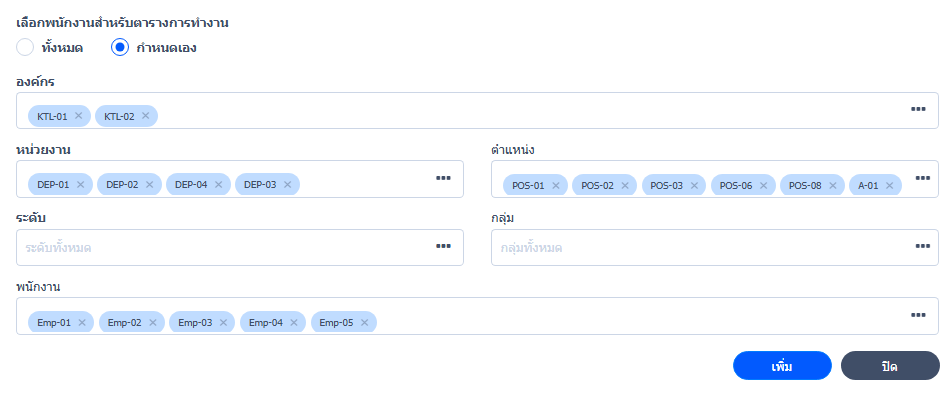
องค์กร : เลือกองค์กรที่ต้องการแสดงผลของต่องาน
หน่วยงาน : เลือกหน่วยงานที่ต้องการแสดงผลต่อกะงาน
ตำแหน่ง : เลือกตำแหน่งที่ต้องการแสดงผลต่อกะงาน
พนักงาน : เลือกพนักงานกรณีที่กำหนดตารางการทำงานแบบเจาะจง
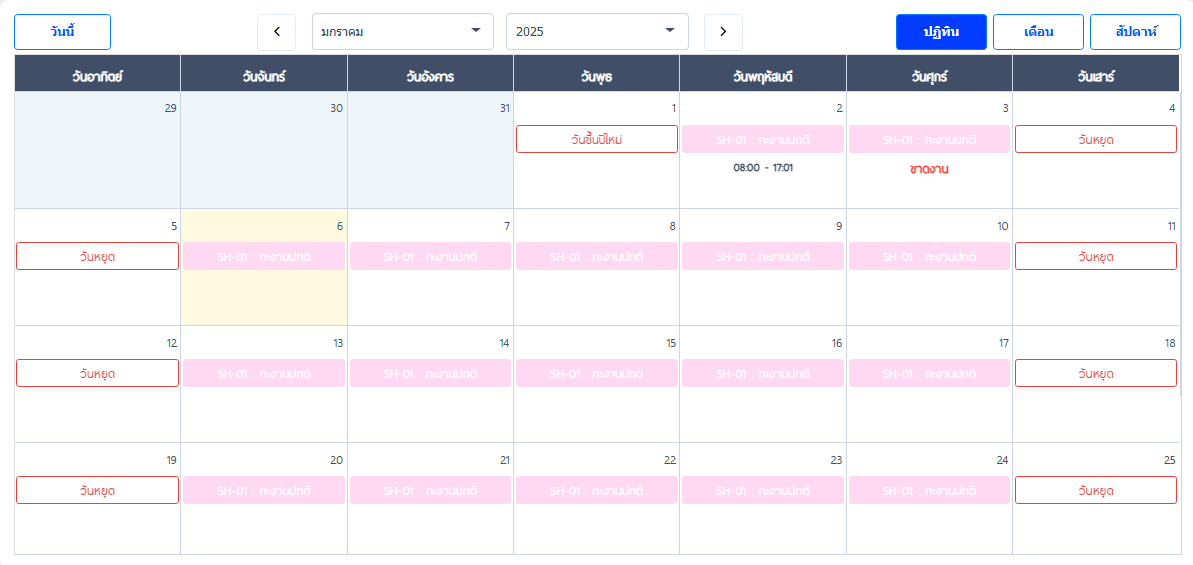
เมื่อกำหนดตารางการทำงานเสร็จแล้ว จะแสดงตารางการทำงาน ดังนี้
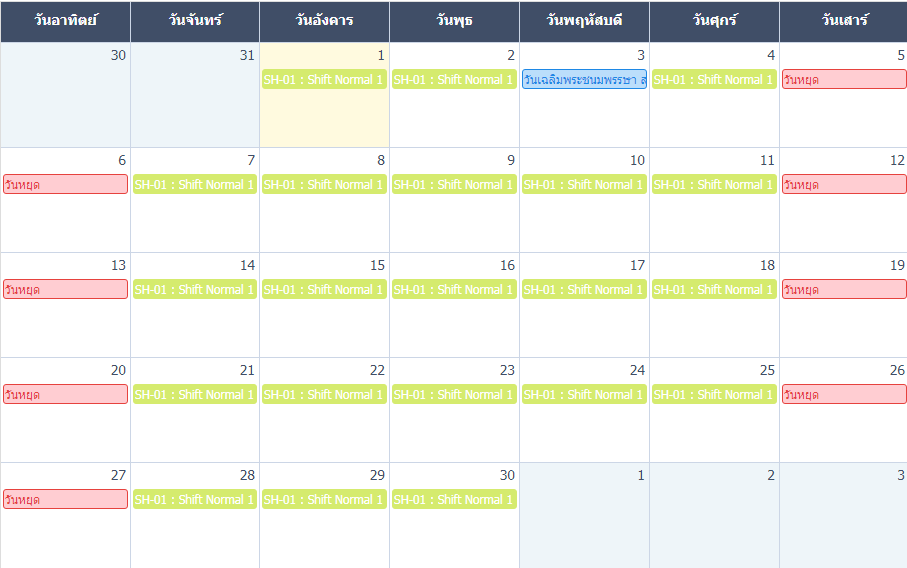
เลือกพนักงานที่ต้องการกำหนดตารางการทำงานรายคน เลือกพนักงาน > เลือกวันหรือคลุมวันที่ต้องการกำหนดในตาราง ดังรูป
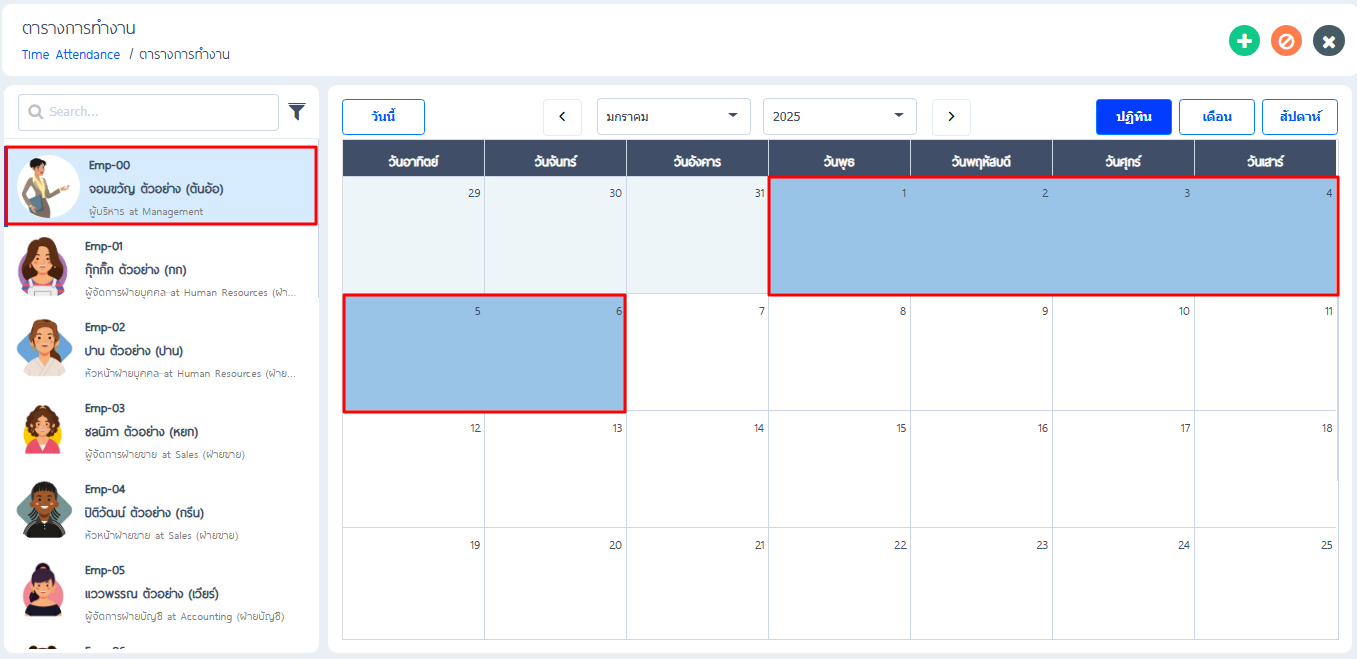
เมื่อผู้ใช้คลุมเสร็จแล้วจะแสดงหน้าจอการกำหนดกะงาน ดังรูป
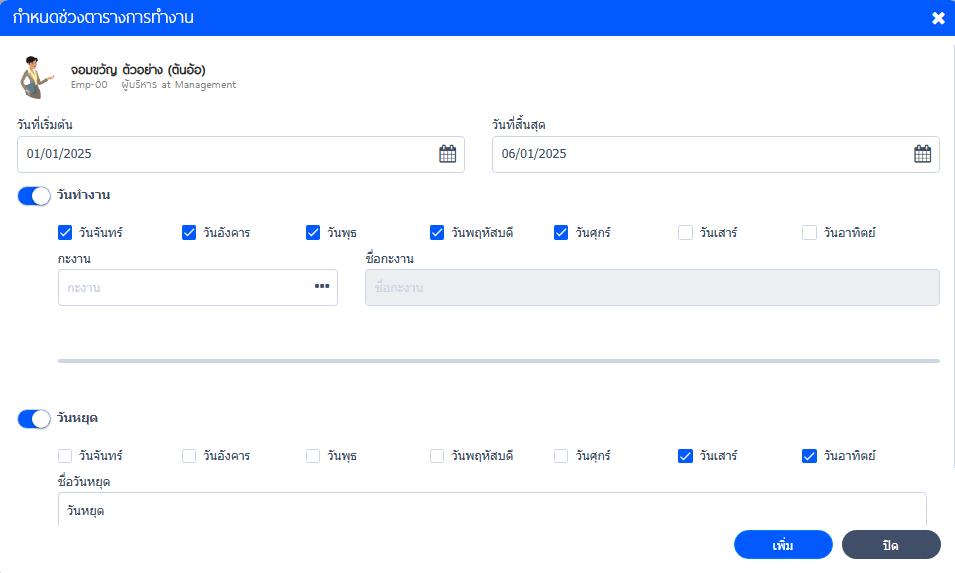
วันที่เริ่มต้น : วันที่เริ่มต้นคือวันที่ผู้ใช้คลุมตั้งแต่วันแรก
วันที่สิ้นสุด : วันที่สิ้นสุดคือวันที่ผู้ใช้คลุมเป็นวันสุดท้าย ดังรูปภาพตัวอย่าง
วันทำงาน : ผู้ใช้สามารถกำหนดได้ว่าต้องการให้วันไหนเป็นวันทำงาน ให้ Click วันที่ต้องการ
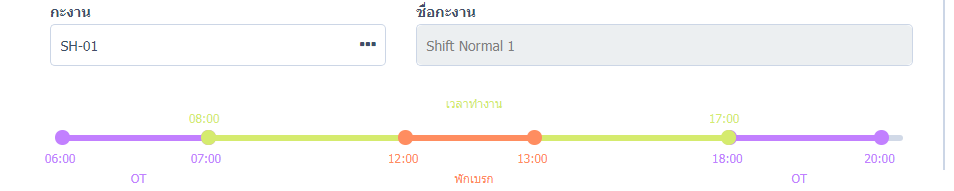
กะงาน : เมื่อผู้ใช้กำหนดวันทำงานแล้วให้ผู้ใช้กำหนดกะงานของวันนั้น โดย Click เลือกกะงานที่ต้องการ จะแสดงชื่อกะงาน ดังรูป
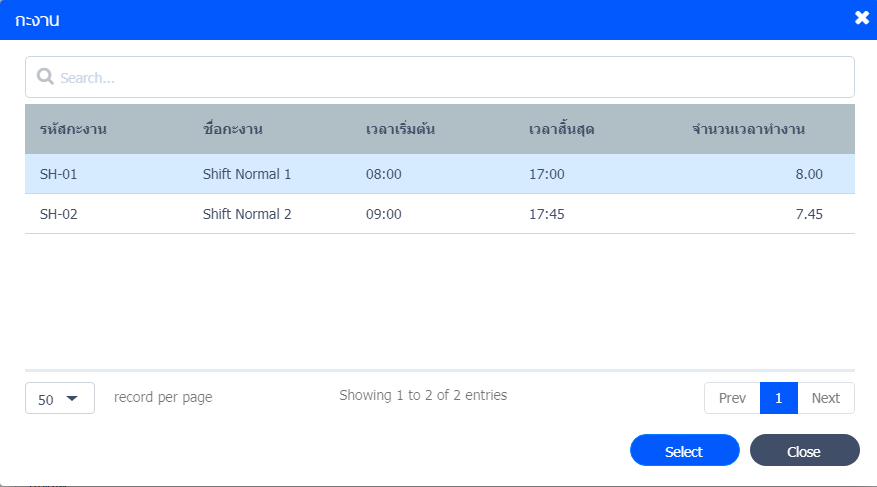
เมื่อผู้ใช้เลือกกะงานแล้ว ระบบจะแสดงกะงานให้ทราบ ดังรูป
วันหยุด : ผู้ใช้สามารถกำหนดวันหยุดได้ ให้ Click ของวันที่ต้องการ โดยเลือกวันหยุดจะต้องไม่เป็นวันเดียวกันกับวันทำงาน
ชื่อวันหยุด : ระบุชื่อวันหยุด
วันหยุดนักขัตฤกษ์ : เลือกกำหนดวันหยุดตามองค์กร วันหยุดนักขัตฤกษ์จะถูกเซ็ตให้เป็นตามองค์กรที่มี และจะแสดงในตาราง
กรณีที่พนักงานมีตารางการทำงานอยู่แล้ว : ระบบจะแทนที่ทั้งหมดด้วยตารางการทำงานใหม่
เมื่อผู้ใช้กำหนดเสร็จแล้ว ให้ Click  เพื่อทำการ Add กะงานใหม่ตามที่กำหนดลงในตารางการทำงาน ดังรูป