ไปที่เมนู Setup > รายได้ – รายหัก เพื่อเพิ่มรายการที่ต้องการ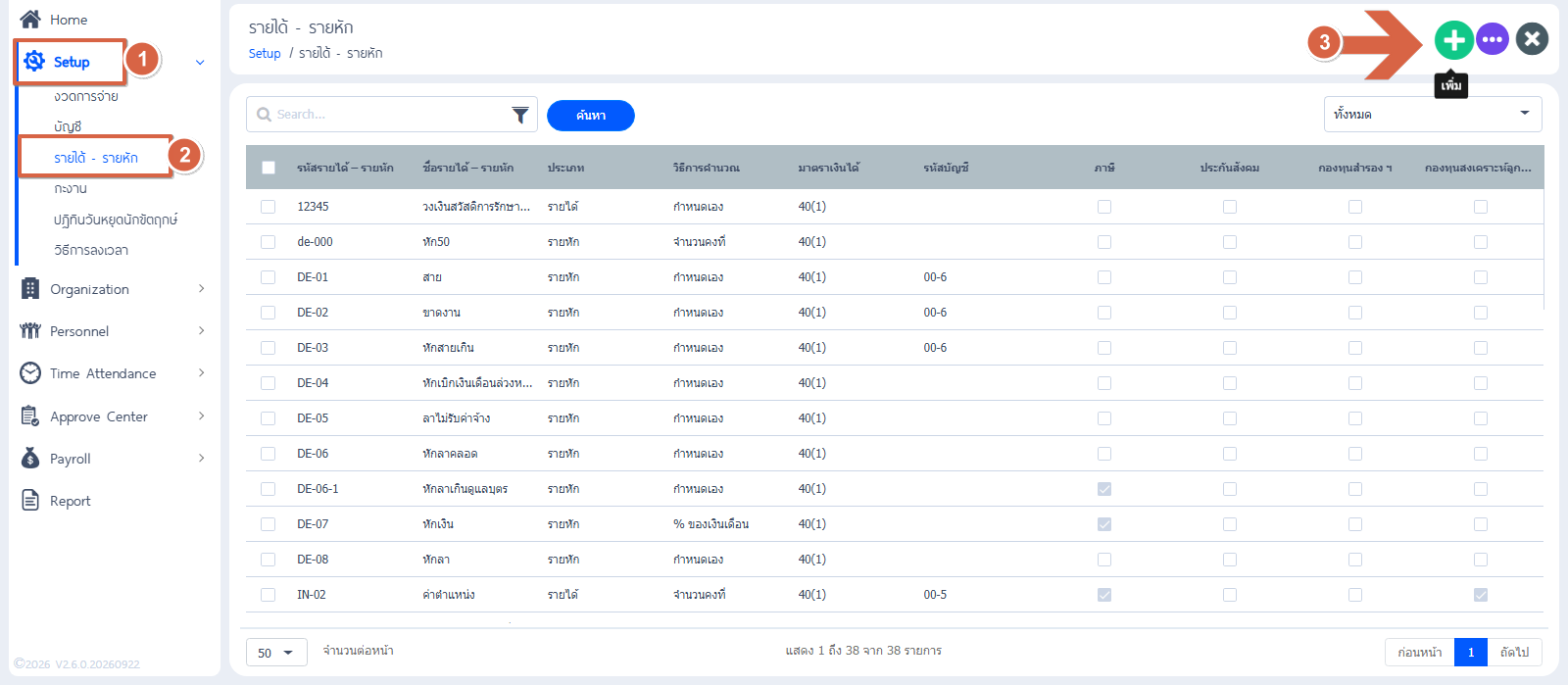
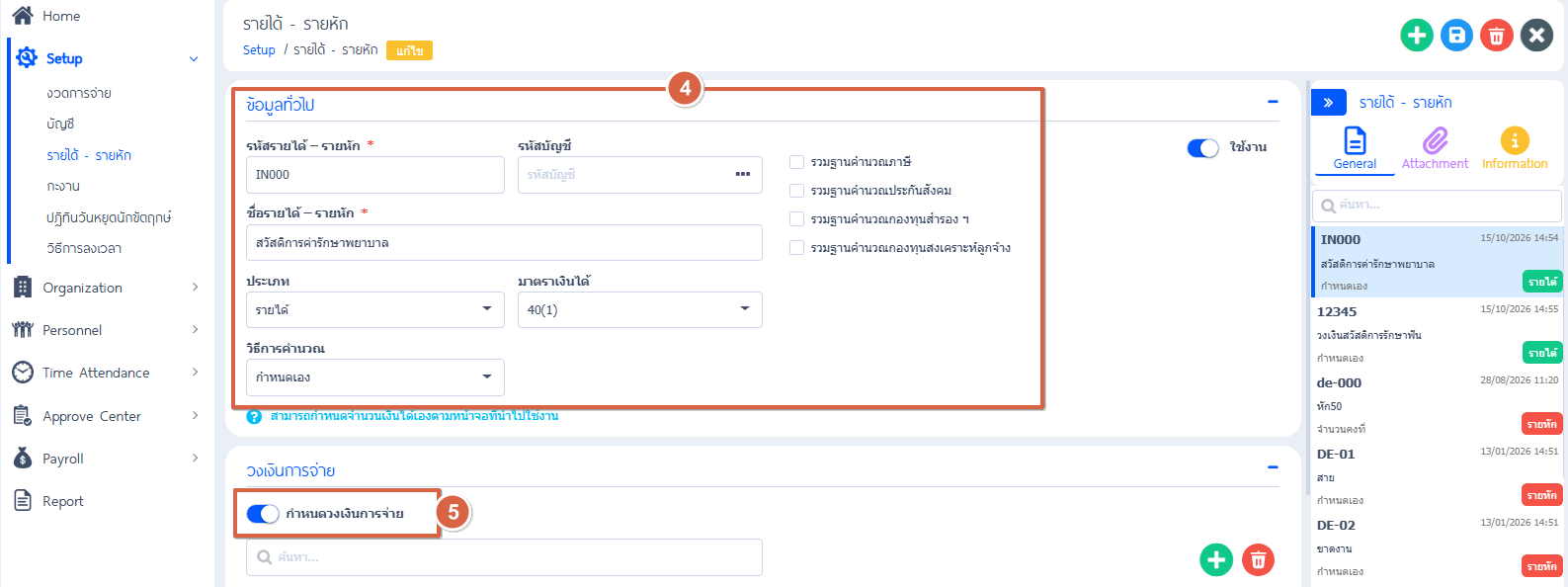
ระบุข้อมูลที่จำเป็น ดังนี้
รหัสรายได้: กำหนดรหัสสำหรับรายการวงเงินการจ่าย
ชื่อรายการรายได้: ระบุชื่อที่ต้องการ เช่น ค่ารักษาพยาบาล หรือวงเงินการจ่ายอื่น ๆ ตามนโยบายขององค์กร
3.1 คลิกปุ่ม + (บวก) เพื่อเพิ่มรายการกำหนดวงเงินการจ่าย
3.2 เลือกพนักงานที่มีสิทธิ์ได้รับวงเงินการจ่าย
เลือกรูปแบบวงเงินที่ต้องการและกำหนดวงเงิน โดยสามารถเลือกได้ 3 รูปแบบ ได้แก่
ต่อครั้ง: กำหนดวงเงินสำหรับการจ่ายแต่ละครั้ง
ต่องวด: กำหนดวงเงินสำหรับแต่ละงวดการจ่าย
ต่อปี: กำหนดวงเงินสำหรับการใช้งานภายในหนึ่งปี
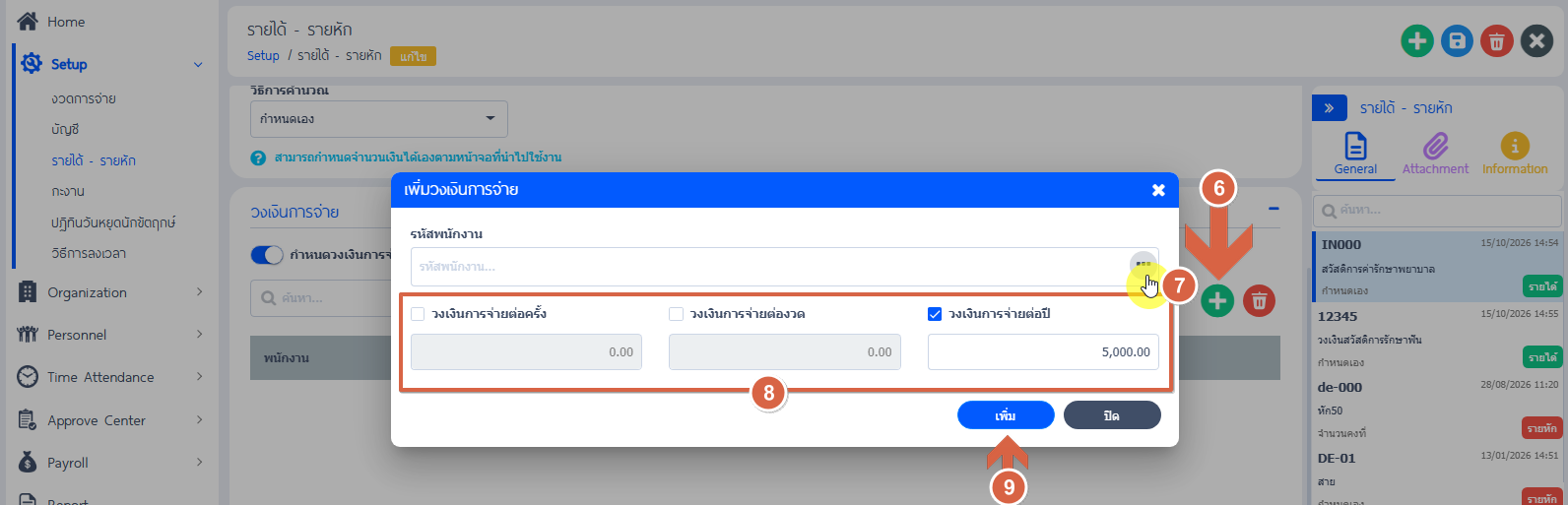
เมื่อกำหนดวงเงินการจ่ายและเลือกพนักงานที่มีสิทธิ์เรียบร้อยแล้ว ให้ตรวจสอบความถูกต้อง จากนั้นคลิก บันทึก
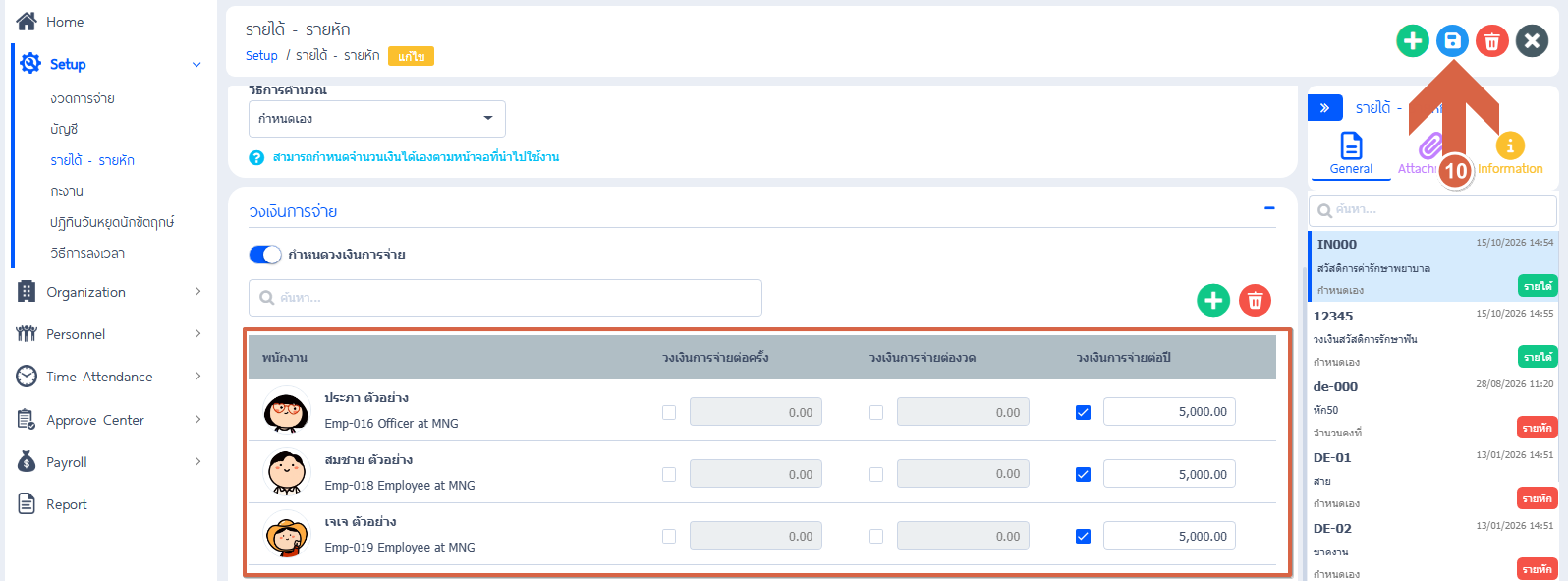
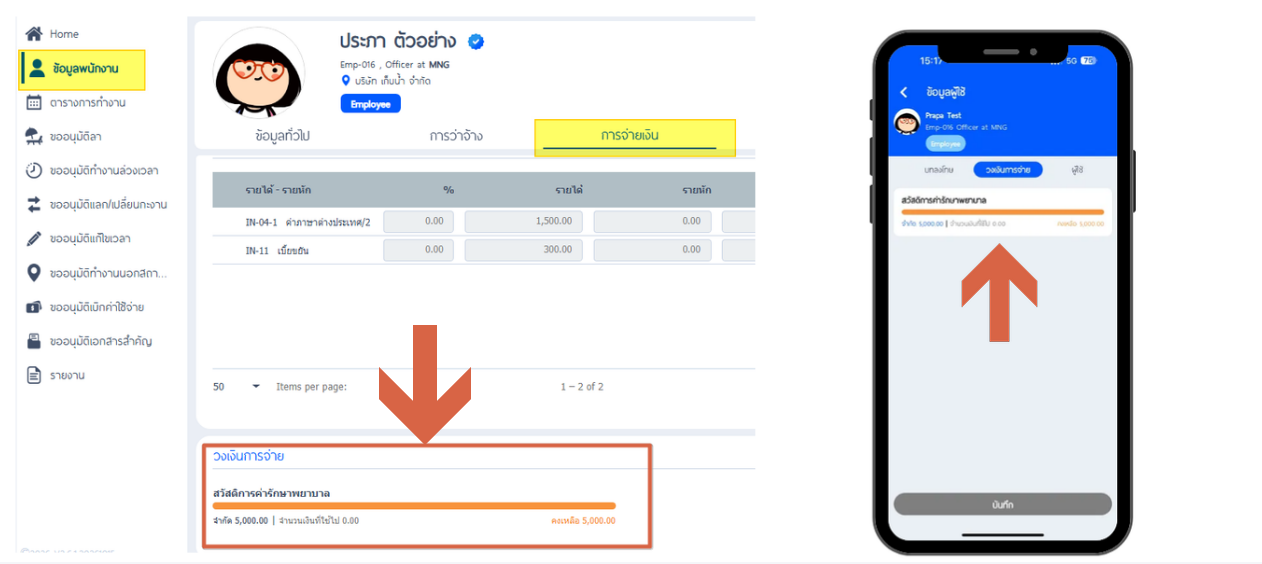
หลังจากบันทึกข้อมูลเรียบร้อยแล้ว รายการวงเงินการจ่ายจะแสดงที่หน้าการจ่ายเงินของพนักงาน โดยพนักงานสามารถตรวจสอบสิทธิ์และวงเงินการจ่ายของตนเองได้ทั้งผ่าน Web และ Mobile Application