Menu
Home
Features
Organization - ระบบจัดการองค์กร
Personnel - ระบบจัดการข้อมูลพนักงาน
Time Attendance - ระบบลงเวลาเข้าออกของพนักงาน
Payroll - ระบบคำนวณเงินเดือนอัตโนมัติ
Approve Center - ระบบอนุมัติเอกสารออนไลน์
Report - รายงาน
Solutions
ธุรกิจสุขภาพและความงาม
ธุรกิจร้านอาหาร ร้านกาแฟ เบเกอรี่
Pricing & Services
ราคาแพ็กเกจ
บริการเสริม
เงื่อนไขการให้บริการ
นโยบายการรักษาข้อมูล
วิธีการสั่งซื้อและการชำระเงิน
Download Brochure
News
E-newsletter
บทความที่น่าสนใจ
Help
คู่มือการใช้งาน
คำถามที่พบบ่อย FAQs
Contact Us
ติดต่อเรา
เกี่ยวกับเรา
ข้อเสนอแนะโปรแกรม
02-402-6560
,
081-359-7687
,
063-535-8533
,
091-856-5139
ทดลองใช้งานฟรี
Sign in
คำถามที่พบบ่อย FAQs
เรายินดีช่วยเหลือคุณหาคำตอบเกี่ยวกับการใช้งานโปรแกรม myHRCloud
ค้นหา
หน้าแรก
ระบบ Organization
FAQ – ขั้นตอนการเพิ่มประเภทลาไม่รับค่าจ้าง
FAQ – ขั้นตอนการเพิ่มประเภทลาไม่รับค่าจ้าง
ย้อนกลับ
หน้าแรก
ระบบ Organization
FAQ – ขั้นตอนการเพิ่มประเภทลาไม่รับค่าจ้าง
FAQ – ขั้นตอนการเพิ่มประเภทลาไม่รับค่าจ้าง
ย้อนกลับ
Q:
A:
FAQ – ขั้นตอนการเพิ่มประเภทลาไม่รับค่าจ้าง
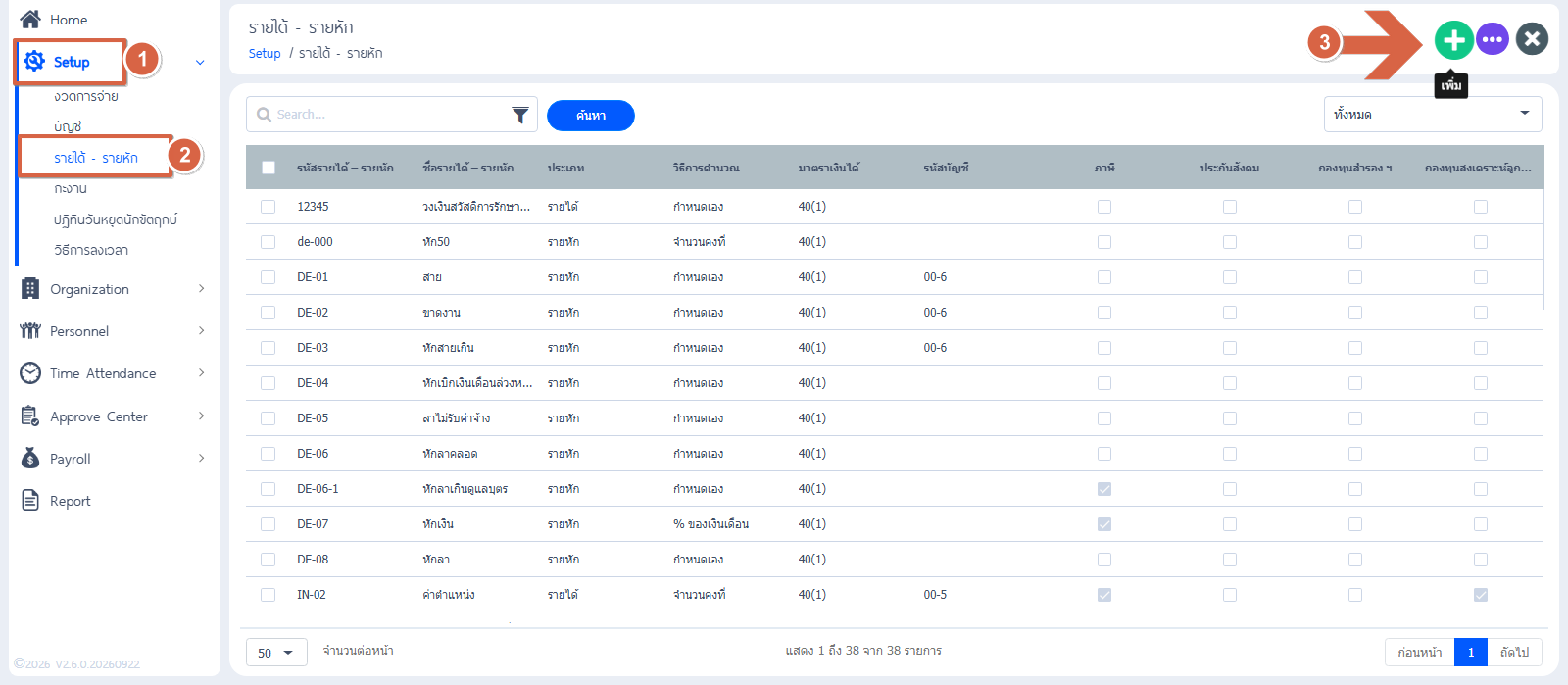
ขั้นตอนที่ 1 : เพิ่มรายการรายหักลาไม่รับค่าจ้าง
ไปที่เมนู
Setup > รายได้ – รายหัก
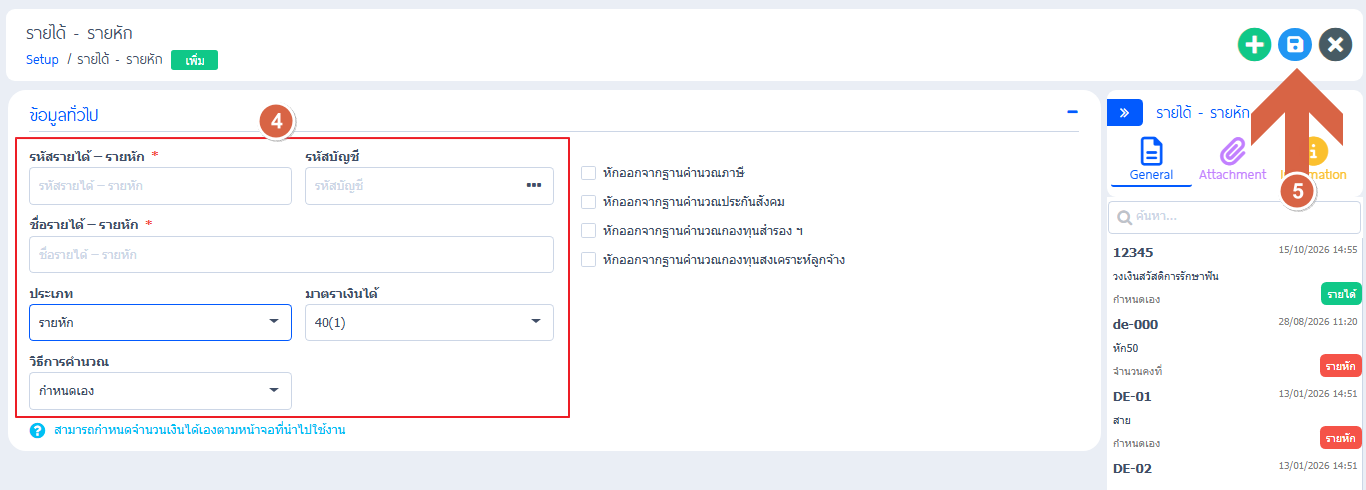
จากนั้นเพิ่มรายการรายหักสำหรับลาไม่รับค่าจ้าง โดยกำหนดข้อมูลดังนี้
รหัสรายการ:
กำหนดรหัสรายการรายหัก
ชื่อรายการ:
ระบุชื่อรายการ เช่น ลาไม่รับค่าจ้าง
ประเภทรายการ:
เลือกเป็นรายหัก
วิธีการคำนวณ:
เลือกแบบกำหนดเอง
เมื่อกำหนดข้อมูลเรียบร้อยแล้ว คลิก
Save
เพื่อบันทึกรายการ
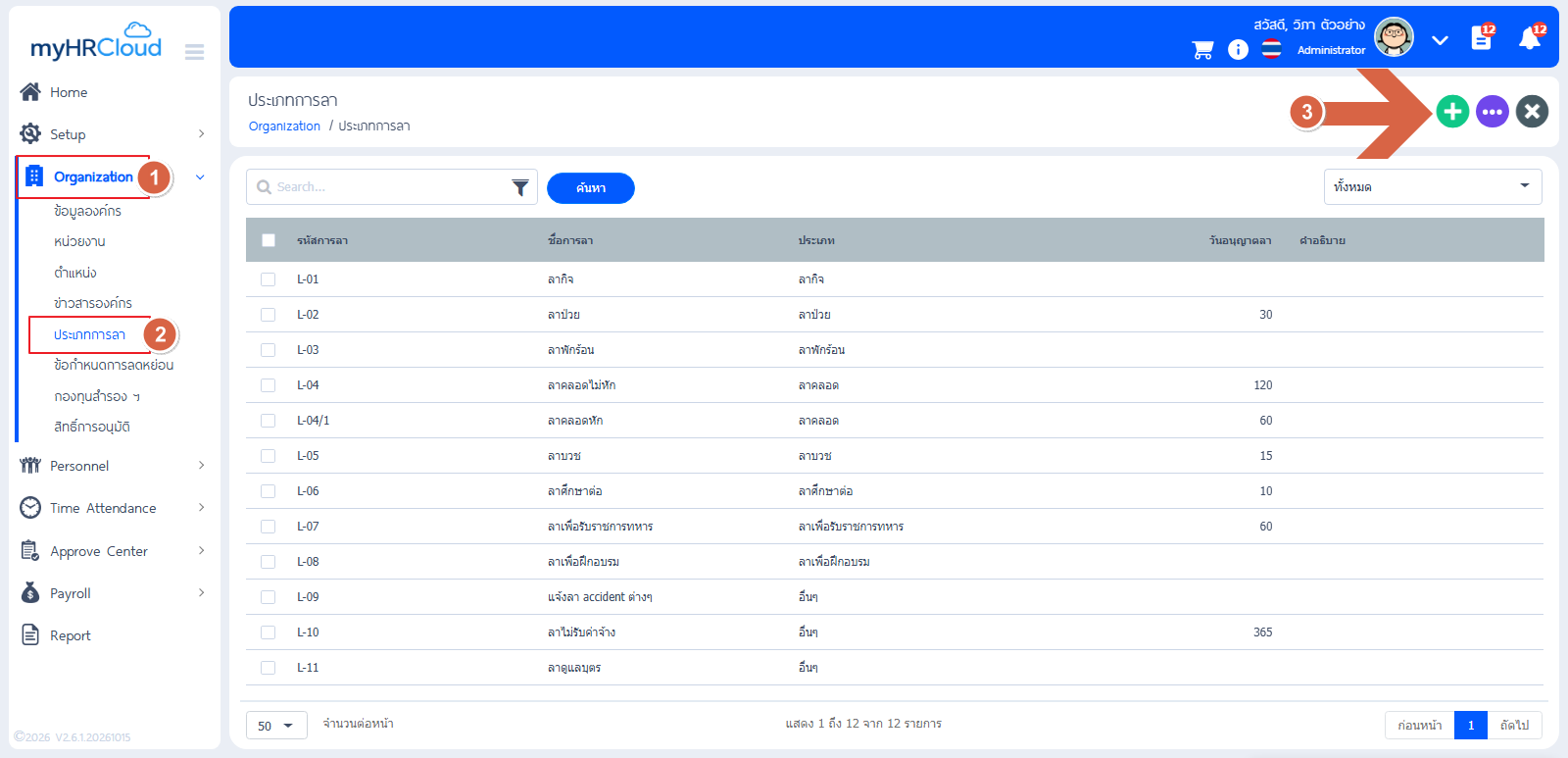
ขั้นตอนที่ 2 : เพิ่มประเภทการลาไม่รับค่าจ้าง
ไปฟีเจอร์
Organization > ประเภทการลา
จากนั้นคลิกปุ่มเครื่องหมายบวก
(+)
เพื่อเพิ่มประเภทการลาใหม่
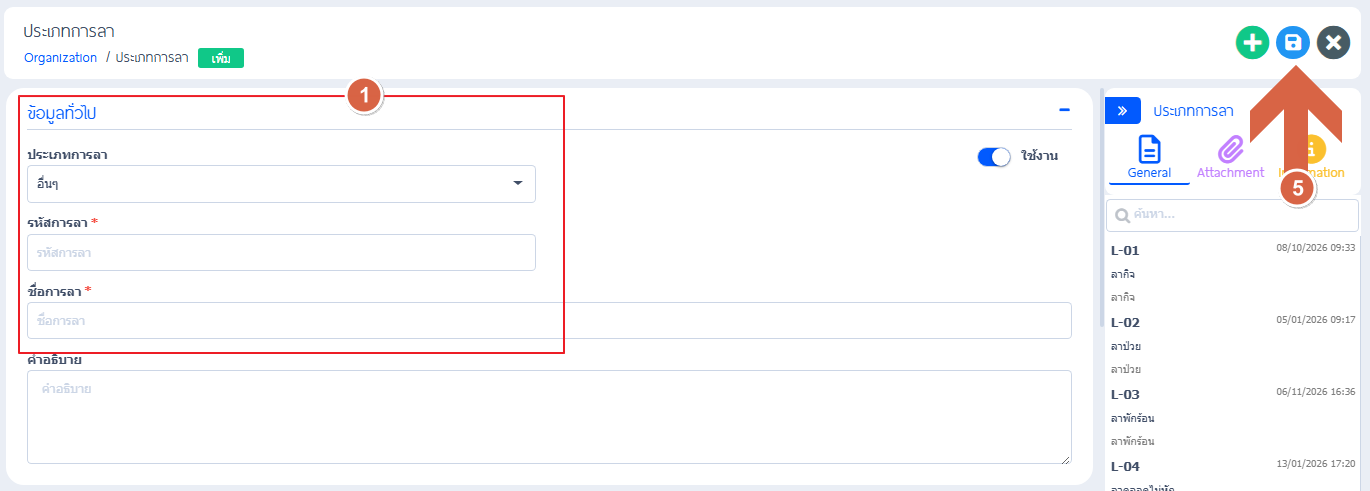
กำหนดข้อมูลทั่วไป ดังนี้
ประเภทการลา:
เลือกเป็นแบบอื่น ๆ
รหัสการลา:
กำหนดรหัสสำหรับประเภทการลา
ชื่อการลา:
ระบุชื่อประเภทการลา เช่น ลาไม่รับค่าจ้าง
ขั้นตอนที่ 3: กำหนด
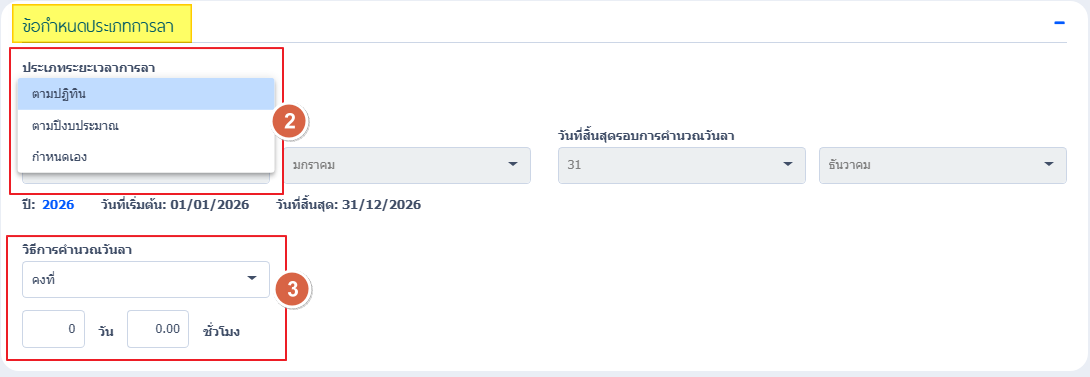
ประเภทระยะเวลาการลา
และกำหนดวิธีคำนวณวันลา
จากนั้นกำหนดประเภทการลาให้สอดคล้องกับเงื่อนไขขององค์กร โดยระบบรองรับระยะเวลาการกำหนดสิทธิ์ 3 รูปแบบ ได้แก่
ตามปฏิทิน
กำหนดรอบระยะเวลาตั้งแต่วันที่ 1 มกราคม ถึง 31 ธันวาคม ของทุกปี
ตามปีงบประมาณ
กำหนดรอบระยะเวลาตามรอบบัญชีหรือปีงบประมาณขององค์กร เช่น วันที่ 1 ตุลาคม ถึง 30 กันยายนของปีถัดไป
แบบกำหนดเอง
สามารถกำหนดวันเริ่มต้นและวันสิ้นสุดได้เอง ตามเงื่อนไขเฉพาะขององค์กร
จากนั้นเลือกวิธีคำนวณวันลาเป็น
แบบคงที่
และให้ระบุจำนวนวันและชั่วโมงที่อนุญาตให้พนักงานใช้สิทธิ์ลาได้ตามเงื่อนไขขององค์กร
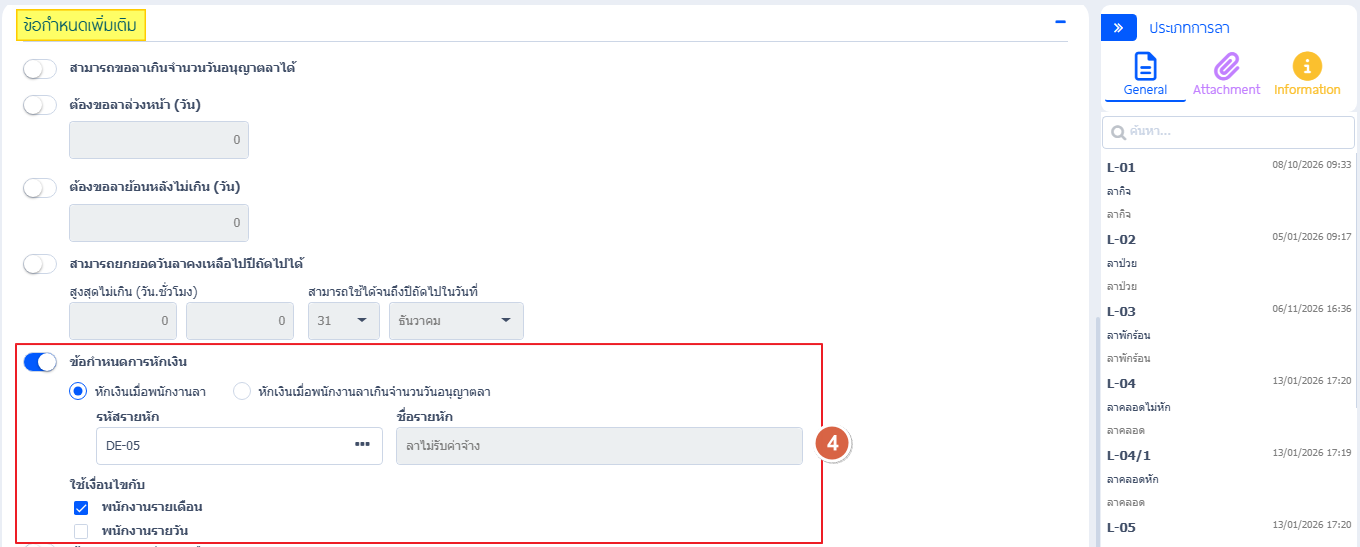
ขั้นตอนที่ 4: ตั้งค่าข้อกำหนดการหักเงิน
เปิดใช้งานหัวข้อ
ข้อกำหนดการหักเงิน
จากนั้นเลือก
หักเงินเมื่อพนักงานลา
และเลือกเชื่อมโยงรหัสรายการรายหักลาไม่รับค่าจ้างที่ได้สร้างไว้ในขั้นตอนที่ 1
หลังจากเชื่อมโยงรายการรายหักเรียบร้อยแล้ว สามารถกำหนดให้ใช้เงื่อนไขการหักเงินนี้กับพนักงานได้ทั้ง 2 ประเภท ได้แก่
พนักงานรายเดือน
พนักงานรายวัน
ขั้นตอนที่ 5: ตรวจสอบและบันทึกข้อมูล
ตรวจสอบข้อมูลและเงื่อนไขการตั้งค่าทั้งหมดให้ถูกต้อง จากนั้นคลิก
Save
เพื่อบันทึกข้อมูล
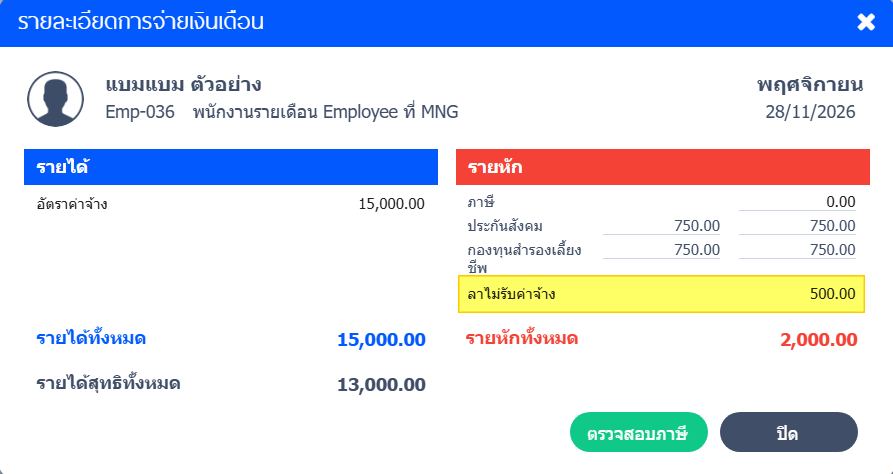
ผลลัพธ์หลังจากตั้งค่าเรียบร้อย
เมื่อพนักงานยื่นเอกสารขอลาไม่รับค่าจ้างผ่านระบบ และเอกสารได้รับการอนุมัติแล้ว ระบบจะนำข้อมูลการลาไปคำนวณเป็นรายการหักเงินเดือนให้อัตโนมัติ เมื่อดำเนินการประมวลผลรายได้ในรอบเงินเดือนนั้น
หมายเหตุ: ควรตรวจสอบการเชื่อมโยงรายการรายหักและกำหนดเงื่อนไขการหักเงินให้ถูกต้อง เพื่อให้ระบบคำนวณเงินเดือนของพนักงานได้ตรงตามนโยบายขององค์กร
10
ผู้เข้าชม
Get started for free today.
ทดลองใช้งานฟรี
Download Brochure
เว็บไซต์นี้ใช้คุกกี้ (Cookies) เพื่อให้ท่านได้รับประสบการณ์การใช้งานที่ดียิ่งขึ้น
นโยบายคุกกี้
ตั้งค่าคุกกี้
ยอมรับทั้งหมด
×
ตั้งค่าความเป็นส่วนตัว
คุกกี้พื้นฐานที่จำเป็น
เปิดใช้งานตลอดเวลา
คุกกี้พื้นฐานที่จำเป็น เพื่อช่วยให้การทำงานหลักของเว็บไซต์ใช้งานได้ รวมถึงการเข้าถึงพื้นที่ที่ปลอดภัยต่าง ๆ ของเว็บไซต์ หากไม่มีคุกกี้นี้เว็บไซต์จะไม่สามารถทำงานได้อย่างเหมาะสม และจะใช้งานได้โดยการตั้งค่าเริ่มต้น โดยไม่สามารถปิดการใช้งานได้
คุกกี้ในส่วนวิเคราะห์
คุกกี้ในส่วนวิเคราะห์ จะช่วยให้เว็บไซต์เข้าใจรูปแบบการใช้งานของผู้เข้าชมและจะช่วยปรับปรุงประสบการณ์การใช้งาน โดยการเก็บรวบรวมข้อมูลและรายงานผลการใช้งานของผู้ใช้งาน
คุกกี้ในส่วนการตลาด
คุกกี้ในส่วนการตลาด ใช้เพื่อติดตามพฤติกรรมผู้เข้าชมเว็บไซต์เพื่อแสดงโฆษณาที่เหมาะสมสำหรับผู้ใช้งานแต่ละรายและเพื่อเพิ่มประสิทธิผลการโฆษณาสำหรับผู้เผยแพร่และผู้โฆษณาสำหรับบุคคลที่สาม
สร้างเว็บไซต์สำเร็จรูปฟรี
By SoGoodWeb.com