

กรณีที่พนักงานไม่สะดวกขอเอกสารต่างๆ เข้ามาเอง ทางหัวหน้างานสามารถขอเอกสารต่างๆ แทนพนักงานได้เลยค่ะ
การขอเอกสารทำงานนอกสถานที่
การขออนุมัติทำงานนอกสถานที่สามารถทำได้โดย คลิก  จะแสดงหน้าจอรายละเอียดการขอทำงานนอกสถานที่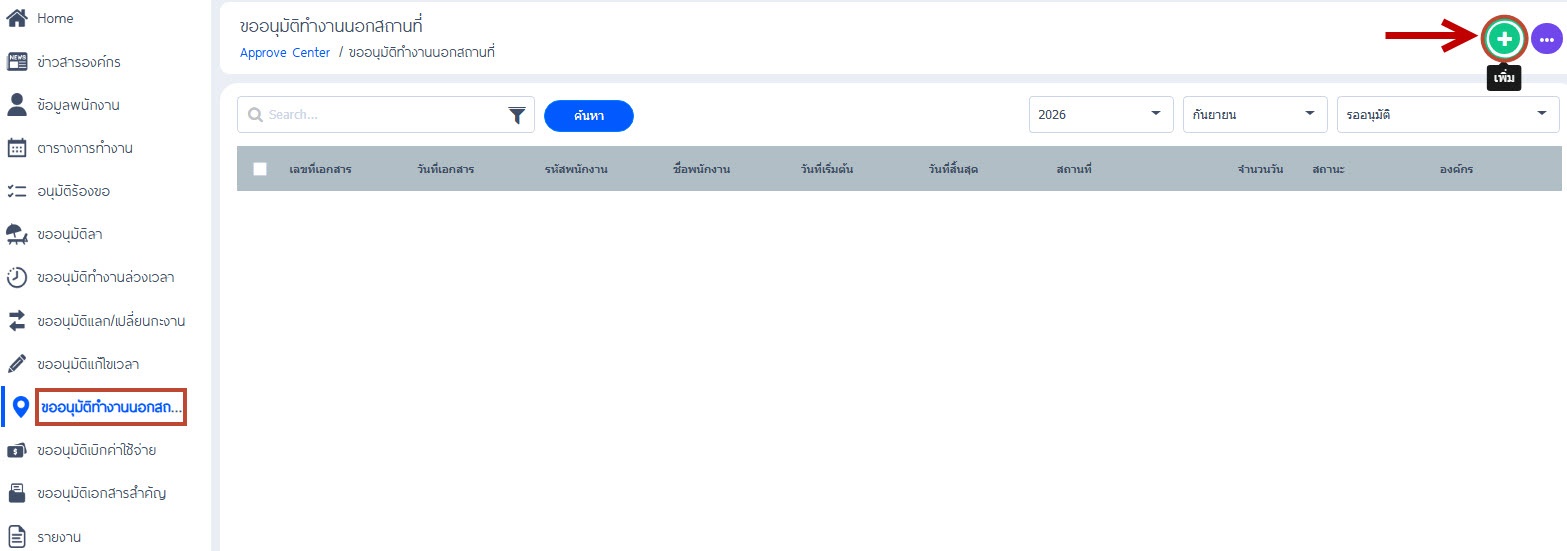
เลขที่เอกสาร : เลขที่เอกสารจะถูกกำหนดให้อัตโนมัติ
วันที่เอกสาร : วันที่เอกสารจะถูกกำหนดตามวันที่ขออนุมัติอัตโนมัติ
รหัสพนักงาน : ระบุรหัสพนักงานที่ต้องการกำหนดโดยคลิกเลือกพนักงานที่ต้องการขอออนุมัติ
ชื่อพนักงาน : ชื่อพนักงานจะแสดงตามข้อมูลรหัสพนักงานที่เลือกอัตโนมัติ
หน่วยงาน : หน่วยงานจะแสดงตามข้อมูลพนักงานตามรหัสพนักงานที่เลือกอัตโนมัติ
ตำแหน่ง : ตำแหน่งงานจะแสดงตามข้อมูลพนักงานตามรหัสพนักงานที่เลือกอัตโนมัติ
รายละเอียด : ระบุรายละเอียดเพิ่มเติม (ถ้ามี)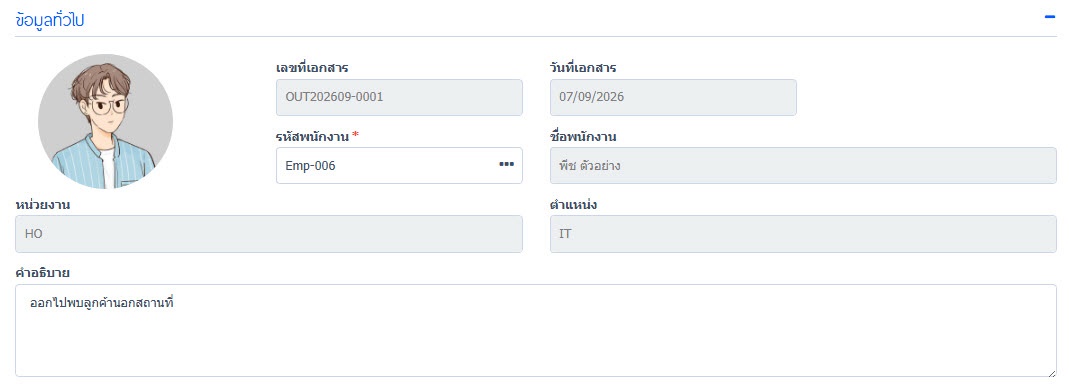
รายละเอียด
เลือกกำหนดรายละเอียดการทำงานนอกสถานที่ โดยคลิก จะแสดงหน้าจอเพิ่มวันทำงานนอกสถานที่ ดังรูป
วันที่เริ่มต้น : เลือกวันที่เริ่มต้นการทำงานนอกสถานที่
วันที่สิ้นสุด : เลือกวันที่สิ้นสุดการทำงานนอกสถานที่
ชื่อสถานที่ : ระบุชื่อสถานที่ทำงาน
ที่อยู่ : กำหนดที่อยู่ในการทำงานนอกสถานที่ คัดลอกพิกัด (ละติจูด, ลองจิจูด)โดยคลิก  เรียกใช้งาน Google map สำหรับเจาะจง GPS
ที่อยู่สามารถกรอกเองได้ทุกช่อง
รัศมี : ระบบจะกำหนดมาให้ 50 เมตร ไม่สามารถแก้ไขได้ (นอกจากพนักงานจะขอเอกสารเข้ามาด้วยตนเองผ่าน App myHRCloud ถึงจะกำหนดรัศมีได้ไม่เกิน 1000 เมตร)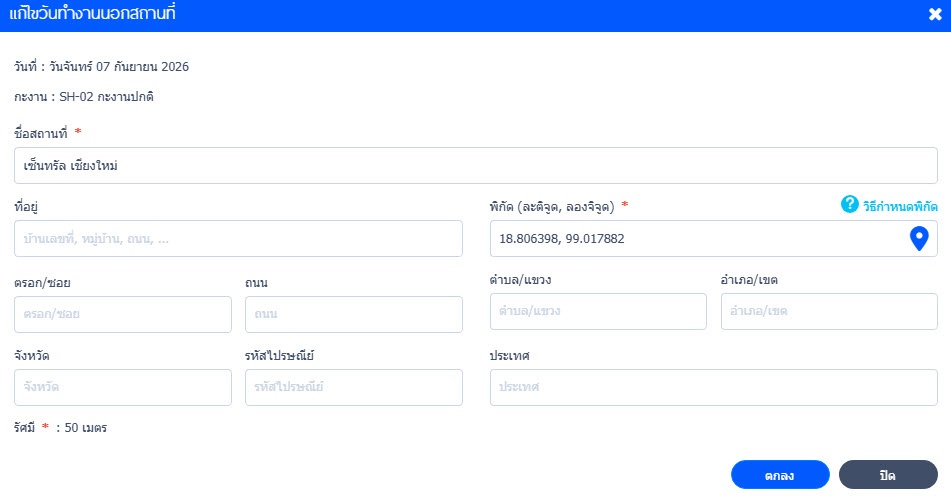
เมื่อกำหนดเพิ่มวันทำงานนอกสถานที่เสร็จ ให้คลิก  ข้อมูลที่กำหนดจะแสดงลงในตารางรายละเอียดการทำงานนอกสถานที่ ดังรูป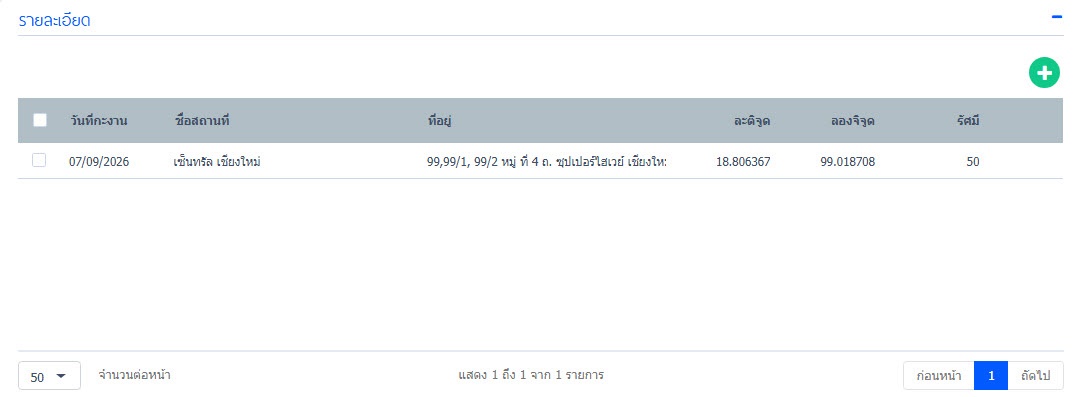
“เมื่อขออนุมัติทำงานนอกสถานที่เสร็จแล้ว ให้คลิก  สำหรับบันทึกข้อมูล”
